我所使用的是别人的开源项目,项目成品预览:CloudFlare ImgBed,认证码为:cfbed。
注:请不要使用演示站点上传,图片数据无法保证
{% tip warning faa-horizontal animated-hover %}
本篇文章所有图片皆为自建图床+CDN效果,速度很快
{% endtip %}
Cloudflare部署
📂 第一步:Fork 项目
- 访问 CloudFlare ImgBed 项目
- 点击右上角的 "Fork" 按钮
<img src="https://pic.seln.cn/file/jc/1767405750891_146f5e4b4745c6f36fb8c613abc56cf7.jpg" alt="image.png" width=70% /> - 选择您的 GitHub 账户
- 确认 Fork 完成
🏗️ 第二步:创建 Pages 项目
2.1 访问 Cloudflare Dashboard
- 登录 Cloudflare Dashboard
- 选择左侧菜单的 "计算和AI" -> "Workers & Pages"
- 点击 "创建应用程序"
- 在最下方
Looking to deploy Pages?选择 "Get started"
<img src="https://pic.seln.cn/file/jc/1767405757570_66cd337965fc8af67091dc22fbb5a42a.jpg" alt="pages-create.png" width=70% /> - 在 "导入现有 Git 存储库" 处点击 "开始使用"
<img src="https://pic.seln.cn/file/jc/1767405761040_ba6cd0c0c4a8329a388567aa5e8806ab.jpg" alt="pages-create-1.png" width=70% />
2.2 连接 GitHub 仓库
- 如果首次使用,需要授权 Cloudflare 访问 GitHub
- 选择您 Fork 的
CloudFlare-ImgBed仓库 - 点击 "开始设置"
2.3 配置项目设置
| 配置项 | 值 | 说明 |
|---|---|---|
| 项目名称 | cloudflare-imgbed(或自定义) |
项目标识符 |
| 生产分支 | main |
生产环境分支 |
| 构建命令 | npm install |
重要:构建命令 |
| 构建输出目录 | / |
保持默认 |
| <img src="https://pic.seln.cn/file/jc/1767405764256_7f82b467928622c4753977e497321ce6.jpg" alt="pages-build-config.png" width=70% /> |
2.4 部署项目
- 点击 "保存并部署"
- 等待首次部署完成(约 2-3 分钟)
🗄️ 第三步:配置数据库
注意:kv和d1只需存在一个,若两项都加可能有意料之外的问题
| 特点 | KV 数据库 | D1 数据库 |
|---|---|---|
| 读写性能 | 高 | 较低 |
| 免费额度 | 少 | 多 |
| 大文件上传 | 支持 | 不支持 |
创建 KV 命名空间
- 在 Cloudflare Dashboard 中选择 "存储和数据库"
- 点击 "Workers KV"
- 点击 "创建实例"
<img src="https://pic.seln.cn/file/jc/1767405763347_5bf936ac906141db10818bc533b29a3e.jpg" alt="image.png" width=75% /> - 输入命名空间名称:
img_url
<img src="https://pic.seln.cn/file/jc/1767405766806_b52830873e9a09d36a8ca2f914199c9c.jpg" alt="image.png" width=75% /> - 点击 "创建"
绑定 KV 到项目
- 返回您的 Pages 项目
- 选择 "设置" → "绑定"
- 点击 "添加" → "KV 命名空间"
- 填写绑定信息:
- 变量名称:
img_url(必须是这个名称) - KV 命名空间:选择刚创建的命名空间
<img src="https://pic.seln.cn/file/jc/1767405766219_87cb7bd1d2c8e89e88f1d8ae93c8c002.jpg" alt="image.png" width=29% />
- 变量名称:
- 点击 "保存"
- 注意:绑定 KV 时,变量名称必须为
img_url,这是项目预设的变量名,填错会出现无法进入管理界面等情况。
创建 D1 数据库
注意:kv和d1只需存在一个,若两项都加可能有意料之外的问题
- 在 Cloudflare Dashboard 中选择 "存储和数据库"
- 点击 "D1 SQL 数据库"
- 点击 "创建数据库"
<img src="https://pic.seln.cn/file/jc/1767405773723_3b8426163b8896face1d52c5c2d71348.jpg" alt="image.png" width=50% /> - 输入数据库名称:
img_d1(建议使用此名称)
<img src="https://pic.seln.cn/file/jc/1767405776835_693e31b07316d9cf8f4f6a78b2d051cb.jpg" alt="image.png" width=50% /> - 不选择地区,点击 "创建"
初始化 D1 数据库
- 创建完成后,点击进入数据库详情页
- 选择 "控制台" 选项卡
<img src="https://pic.seln.cn/file/jc/1767405776104_595ac90bc110f72c84a40f54113bb60f.jpg" alt="image.png" width=50% /> - 在 SQL 输入框中逐段粘贴并执行初始化语句
填写示例:
<img src="https://pic.seln.cn/file/jc/1767405787259_79707cfa9d39e7d23f412dff625d89f6.jpg" alt="image.png" width=60% />
{% folding blue, 太多了,请展开 %}
文件表 - 存储文件元数据
CREATE TABLE IF NOT EXISTS files (
    id TEXT PRIMARY KEY,
    value TEXT,
    metadata TEXT NOT NULL,
    file_name TEXT,
    file_type TEXT,
    file_size TEXT,
    upload_ip TEXT,
    upload_address TEXT,
    list_type TEXT,
    timestamp INTEGER,
    label TEXT,
    directory TEXT,
    channel TEXT,
    channel_name TEXT,
    tg_file_id TEXT,
    tg_chat_id TEXT,
    tg_bot_token TEXT,
    is_chunked BOOLEAN DEFAULT FALSE,
    tags TEXT,
    created_at DATETIME DEFAULT CURRENT_TIMESTAMP,
    updated_at DATETIME DEFAULT CURRENT_TIMESTAMP
);
系统配置表
CREATE TABLE IF NOT EXISTS settings (
    key TEXT PRIMARY KEY,
    value TEXT NOT NULL,
    category TEXT,
    description TEXT,
    created_at DATETIME DEFAULT CURRENT_TIMESTAMP,
    updated_at DATETIME DEFAULT CURRENT_TIMESTAMP
);
索引操作表
CREATE TABLE IF NOT EXISTS index_operations (
    id TEXT PRIMARY KEY,
    type TEXT NOT NULL,
    timestamp INTEGER NOT NULL,
    data TEXT NOT NULL,
    processed BOOLEAN DEFAULT FALSE,
    created_at DATETIME DEFAULT CURRENT_TIMESTAMP
);
其他数据表
CREATE TABLE IF NOT EXISTS other_data (
    key TEXT PRIMARY KEY,
    value TEXT NOT NULL,
    type TEXT,
    description TEXT,
    created_at DATETIME DEFAULT CURRENT_TIMESTAMP,
    updated_at DATETIME DEFAULT CURRENT_TIMESTAMP
);
创建索引
CREATE INDEX IF NOT EXISTS idx_files_timestamp ON files(timestamp DESC);
CREATE INDEX IF NOT EXISTS idx_files_directory ON files(directory);
CREATE INDEX IF NOT EXISTS idx_files_channel ON files(channel);
CREATE INDEX IF NOT EXISTS idx_files_file_type ON files(file_type);
CREATE INDEX IF NOT EXISTS idx_files_upload_ip ON files(upload_ip);
CREATE INDEX IF NOT EXISTS idx_files_created_at ON files(created_at DESC);
CREATE INDEX IF NOT EXISTS idx_files_tags ON files(tags);

CREATE INDEX IF NOT EXISTS idx_settings_category ON settings(category);

CREATE INDEX IF NOT EXISTS idx_index_operations_timestamp ON index_operations(timestamp);
CREATE INDEX IF NOT EXISTS idx_index_operations_processed ON index_operations(processed);
CREATE INDEX IF NOT EXISTS idx_index_operations_type ON index_operations(type);

CREATE INDEX IF NOT EXISTS idx_other_data_type ON other_data(type);
创建触发器
CREATE TRIGGER IF NOT EXISTS update_files_updated_at
    AFTER UPDATE ON files
    BEGIN
        UPDATE files SET updated_at = CURRENT_TIMESTAMP WHERE id = NEW.id;
    END;

CREATE TRIGGER IF NOT EXISTS update_settings_updated_at
    AFTER UPDATE ON settings
    BEGIN
        UPDATE settings SET updated_at = CURRENT_TIMESTAMP WHERE key = NEW.key;
    END;

CREATE TRIGGER IF NOT EXISTS update_index_metadata_updated_at
    AFTER UPDATE ON index_metadata
    BEGIN
        UPDATE index_metadata SET updated_at = CURRENT_TIMESTAMP WHERE key = NEW.key;
    END;

CREATE TRIGGER IF NOT EXISTS update_other_data_updated_at
    AFTER UPDATE ON other_data
    BEGIN
        UPDATE other_data SET updated_at = CURRENT_TIMESTAMP WHERE key = NEW.key;
    END;
插入初始的索引元数据
INSERT OR REPLACE INTO index_metadata (key, last_updated, total_count, last_operation_id)
VALUES ('main_index', 0, 0, NULL);
初始化完成
{% endfolding %}
4. 点击 "执行"
绑定 D1 到项目
- 返回您的 Pages 项目
- 选择 "设置" → "绑定"
- 点击 "添加" → "D1 数据库"
- 填写绑定信息:
- 变量名称:
img_d1(必须是这个名称) - D1 数据库:选择刚创建的数据库
- 变量名称:
- 点击 "保存"
<img src="https://pic.seln.cn/file/jc/1767405783325_83bcb6b3ce244362bad9d8ff8e314322.jpg" alt="image.png" width=60% />
🔄 第四步:重新部署
绑定数据库后需要重新部署以生效:
- 进入项目的 "部署" 页面
- 找到最新的部署记录
- 点击右侧的 "..." 菜单
- 选择 "重试部署"
- 等待部署完成
<img src="https://pic.seln.cn/file/jc/1767405803094_dac7ad1c9467d8ffe261221d912de62e.jpg" alt="redeploy.png" width=60% />
第五步:绑定域名
为你的项目配置一个域名,如使用cdn可不用配置
加入EO CDN
Cloudflare本身的速度太慢,域名备案后套上CDN会更快,如没有备案域名忽略这步
ping值:
<img src="https://pic.seln.cn/file/jc/1767405794925_e5fa455f55911eb601a3812f9fa37f59.jpg" alt="image.png" width=55% />
操作
打开EdgeOne - 控制台并登陆,添加域名
<img src="https://pic.seln.cn/file/jc/1767405802957_911cb3bf15f6c179495a0f9515c7baf2.jpg" alt="image.png" width=65% />
点击域名管理➡️添加域名
<img src="https://pic.seln.cn/file/jc/1767406283508_297c2427c54a8d0955e32925b80e17ce.jpg" alt="image.png" width=60% />
Cloudflare page域名就是这个第一个域,直接填进去保存就行
<img src="https://pic.seln.cn/file/jc/1767406300751_3a8093f101713711c3dfaefaaeec7dc8.jpg" alt="image.png" width=55% />
配置存储渠道
部署完成后访问您的域名,进入管理后台配置存储渠道。
访问管理后台
访问 https://你的域名/
<img src="https://pic.seln.cn/file/jc/1767405808620_89d1ba37d05ebe91afc4758f9eb5ce4f.jpg" alt="image.png" width=46% />
配置 Telegram 渠道
2.1 获取 TG_BOT_TOKEN
-
在 Telegram 中搜索 @BotFather
-
发送
/newbot命令 -
先输入你要为机器人准备的英文名字
-
再输入机器人id,必须_bot结尾
<img src="https://pic.seln.cn/file/jc/1767405812934_e2a28ae9928ca0dbcba808b19489a9eb.jpg" alt="Screenshot_20251228_182807.jpg" width=30% /> -
获得 Bot Token(格式:
123456789:ABCdefGHIjklMNOpqrsTUVwxyz)
<img src="https://pic.seln.cn/file/jc/1767405819099_2a7e2df5443f92fc8caa0d7a9efdec49.jpg" alt="telegram-bot-creation.png" width=35% />
点击上图中被打码的链接,随便发点文字把bot添加到联系人
2.2 获取 TG_CHAT_ID
-
创建一个新的 Telegram 频道(Channel)
<img src="https://pic.seln.cn/file/jc/1767405814464_d2b1f7eb16b556b8000fc87fd07527fc.jpg" alt="76ccb5f85cec445cc6a7aa030718f01f.jpg" width=35% />
<img src="https://pic.seln.cn/file/jc/1767405820685_66916ed62a02446d836b35fd54b61f33.jpg" alt="2397c3b45c290a65b1a68918a5dd14a3.jpg" width=35% />
点击右下角的笔➡️新建频道➡️随便填一个名字然后点右上角的确定➡️更改为私密频道 -
将创建的 Bot 添加为频道管理员
-
给予 Bot 消息管理的权限
点击创建的频道名➡️点击管理员(如是英文就是第二项)➡️点击添加管理员,搜索bot的名字将他拉进来,给bot所有权限
<img src="https://cfbed.sanyue.de/images/deployment/telegram-channel-management-2.png" alt="2397c3b45c290a65b1a68918a5dd14a3.jpg" width=35% /> -
在频道中发送一条测试消息
-
向 @VersaToolsBot 转发这条消息
-
获得频道 ID(示例:
-1001234567890)
<img src="https://cfbed.sanyue.de/images/deployment/telegram-channel-id.png" alt="2397c3b45c290a65b1a68918a5dd14a3.jpg" width=30% />
2.3 配置 Telegram
- 左上角菜单栏进入 "系统设置" → "上传设置"
- 找到 "Telegram 渠道配置"
- 点击 "添加渠道"
- 填入准备好的 Token 和 Chat ID:
- 渠道名称:自定义名称(如:主渠道)
- Bot Token:从 @BotFather 获得的 Token
- Chat ID:频道 ID(有
-号时需要保留) - 启用状态:开启
- 点击 "保存设置"
<img src="https://pic.seln.cn/file/jc/1767406498921_11541ba1fb80934d9f2300338eccbee0.jpg" alt="image.png" width=31% />
配置 R2 渠道
服务器部署时默认添加了 Cloudflare R2 存储方式,以下步骤仅针对 Cloudflare 部署方式:
-
在项目设置中绑定 R2 存储桶:
- 选择 "设置" → "绑定"
- 添加 "R2 存储桶"
- 变量名称:
img_r2 - R2 存储桶:选择已创建的存储桶
r2的教程看这边:Cloudflare的r2存储桶使用 | mccsjs
<img src="https://pic.seln.cn/file/jc/1767405783325_83bcb6b3ce244362bad9d8ff8e314322.jpg" alt="image.png" width=60% />
-
在管理后台配置:
- 进入 "系统设置" → "上传设置"
- 配置 R2 渠道参数
- 如需图像审查,填入 R2 公开访问链接
提示
请注意Cloudflare R2 的免费额度限制,超过后可能会产生费用。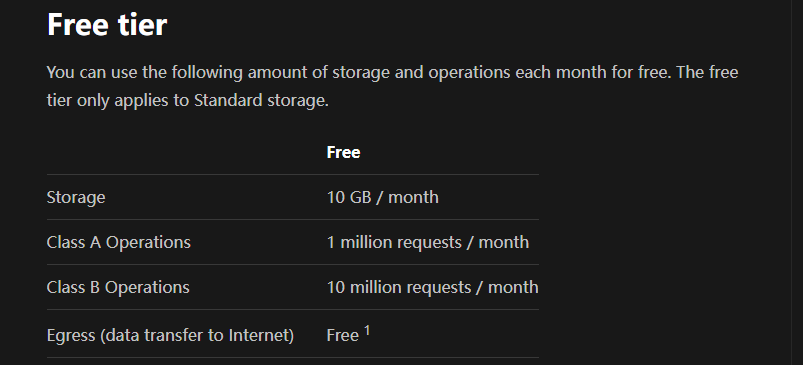
🔒 安全设置
安全相关设置,在管理后台的 "系统设置" → "安全设置" 中配置
认证管理
- 用户端认证:用于 Web 端用户登录和 API 认证
- 管理端认证: 管理员用户名和密码,用于访问管理后台
上传管理
图像审查
审查渠道支持 nsfwjs 和 moderatecontent.com,可根据如下步骤自行配置。
moderatecontent.com
- 访问 ModerateContent
- 注册并获取免费 API Key(目前已不再支持免费注册)
- 在管理后台 "系统设置" → "安全设置" 中填入 API Key
安全设置
点开菜单➡️系统设置➡️安全设置➡️管理端认证
添加用户名和密码,给自己设置一个管理员账户
🌐 网页设置
前端网页相关设置,在管理后台的 "系统设置" → "网页设置" 中配置
| 字段名 | 用途 | 类型 | 内容规范 |
|---|---|---|---|
| siteTitle | 网站标题 | 字符串 | 只支持字符串类型,设置为你自定义的网站标题 |
| siteIcon | 网站图标 | 字符串 | 只支持字符串类型,设置为你自定义的网站图标链接 |
| ownerName | 图床名称 | 字符串 | 只支持字符串类型,设置为你自定义的图床名称(默认为Sanyue) |
| logoUrl | 图床Logo | 字符串 | 只支持字符串类型,设置为你自定义的图床Logo链接 |
| bkInterval | 背景切换间隔 | 正整数 | 设置为背景图的轮播时间,默认3000,单位ms。 <br>例如你希望10s切换一次,设置为10000即可。 |
| bkOpacity | 背景图透明度 | (0,1]的浮点数 | 展示的背景图透明度,默认为1。 <br>如果你觉得显示效果不佳,可以自定义,如0.8 |
| urlPrefix | 默认 URL 前缀 | 字符串 | 只支持字符串类型,设置为自定义的全局默认链接前缀,该前缀会覆盖原始默认前缀,但不会覆盖用户自定义的链接前缀 |
| announcement | 公告 | 字符串 | 只支持字符串类型,可以为 HTML 格式,设置为你自定义的公告内容(如有) |
| defaultUploadChannel | 默认上传渠道 | 字符串 | 只支持字符串类型,设置为你自定义的默认上传渠道,支持telegram(Telegram 渠道)、cfr2(Cloudflare R2)和s3(S3 渠道) |
| defaultUploadNameType | 默认命名方式 | 字符串 | 只支持字符串类型,设置为你自定义的默认上传文件命名方式,支持default(默认)、index(仅前缀)、original(仅原名)和short(短链接) |
| loginBkImg | 登录页背景图 | 列表/字符串 | 1、当字段类型为列表时,列表中元素为需要添加到轮播列表中的图片链接(列表中只有一张图时即为固定背景),形如["1.jpg","2.jpg"] <br>2、当字段类型为字符串时,目前仅支持字符串值为bing,设置为该值时启用bing随机图片轮播模式。 |
| uploadBkImg | 上传页背景图 | 列表/字符串 | 同loginBkImg |
| footerLink | 页脚传送门链接 | 字符串 | 只支持字符串类型,设置为你自定义的传送地址(如个人博客链接) |
| disableFooter | 隐藏页脚 | boolean | 支持boolean类型,设为true时禁用页脚,默认false |
| adminLoginBkImg | 管理页背景图 | 列表/字符串 | 同loginBkImg |
部署完成
结束,访问域名开始使用吧
评论
游客无需注册即可评论。
你提交的昵称、邮箱、网址和评论内容会保存在服务端,用于展示评论身份、接收回复及必要的安全审计。
浏览器会本地保存已填游客信息和评论草稿,方便下次免填。
回复提醒会通过站内消息和邮件通知。